Haben Sie schon einmal ein Teil gedruckt, das an Kurven unschöne flache Facetten aufwies? Oder sieht Ihr Modell im Slicer aus wie eine niedrig aufgelöste Grafik aus den 90er Jahren? Das liegt meist nicht am Drucker, sondern an der STL-Auflösung. In diesem Leitfaden führen wir Sie durch alles, was Sie wissen müssen, um perfekte Druckdaten zu generieren.
1. Was ist eine STL-Datei?
Der Begriff STL steht für Stereolithography. Dieses Format wurde bereits in den 1980er Jahren von 3D Systems entwickelt und ist heute der Industriestandard für den 3D-Druck.
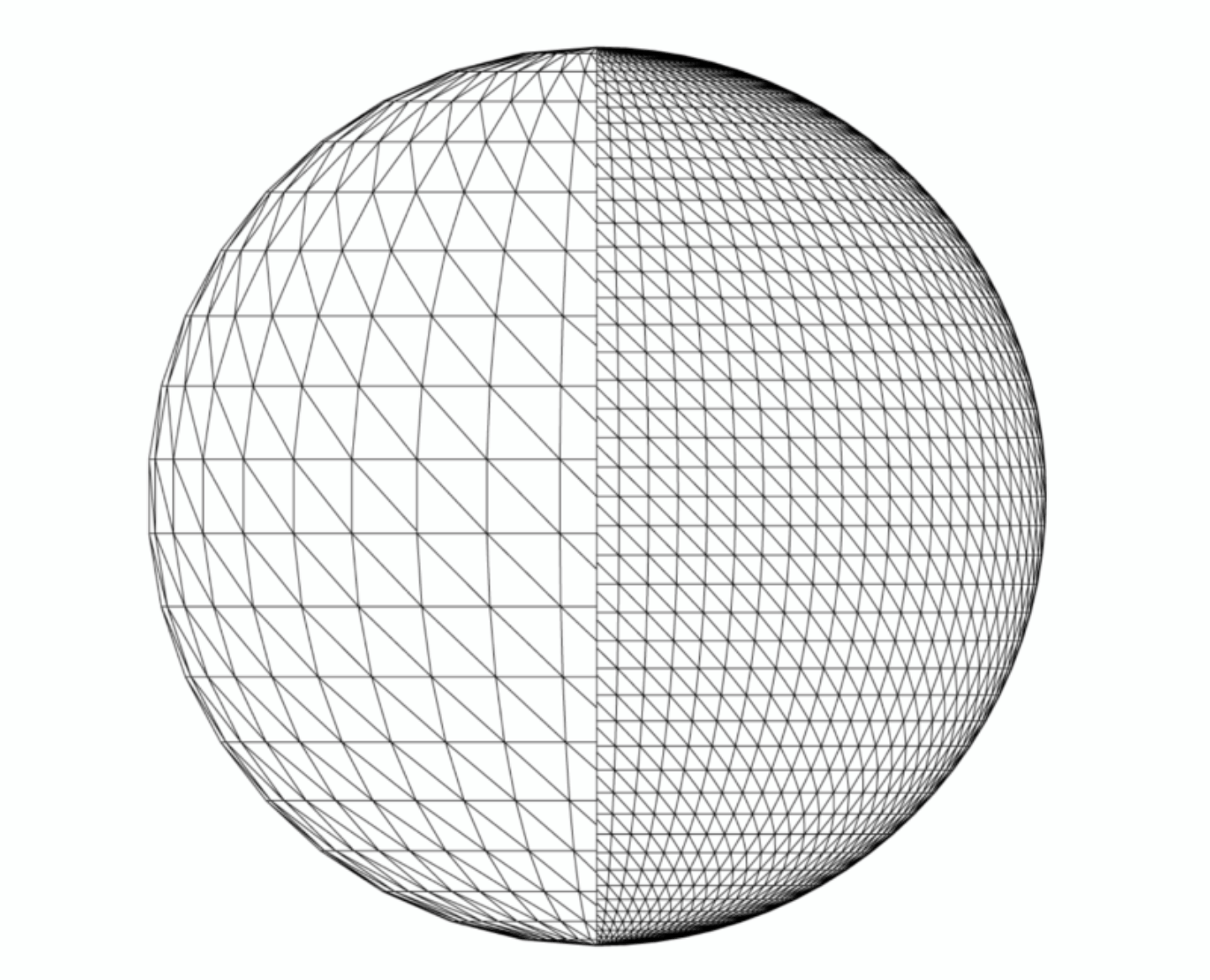
Im Gegensatz zu CAD-Dateien (wie STEP oder nativen Formaten), die mathematisch exakte Kurven speichern, beschreibt eine STL-Datei die Oberfläche eines Objekts durch ein Netz aus Dreiecken (Triangulation). Jedes Dreieck besteht aus drei Eckpunkten und einem Normalenvektor, der angibt, welche Seite des Dreiecks nach außen zeigt.
STL-Dateien gibt es in zwei Varianten: ASCII (menschenlesbar, aber sehr groß) und Binär (kompakt und schnell zu verarbeiten). Für den 3D-Druck sollten Sie immer das Binärformat verwenden.
2. Warum ist die STL-Datei so wichtig?
Die STL-Datei ist das Bindeglied zwischen Ihrer Konstruktion und der physischen Welt. Da 3D-Drucker und Slicer-Software keine mathematischen Formeln für Kreise verarbeiten, sondern konkrete Werkzeugpfade berechnen, muss die Geometrie „tesseliert” – also in ein Dreiecksnetz zerlegt – werden.
Eine schlechte STL-Datei führt zu:
• Maßlich ungenauen Teilen – die Facettierung weicht von der Soll-Geometrie ab
• Slicer-Abstürzen – fehlerhafte Netze (Löcher, invertierte Normalen) können die Software zum Absturz bringen
• Druckfehlern – nicht-manifolde Geometrien erzeugen unvorhersagbare Artefakte im fertigen Teil
3. Wie erkennt man eine mangelhafte STL-Datei?
Es gibt zwei Hauptanzeichen für eine problematische Datei:
Zu niedrige Auflösung
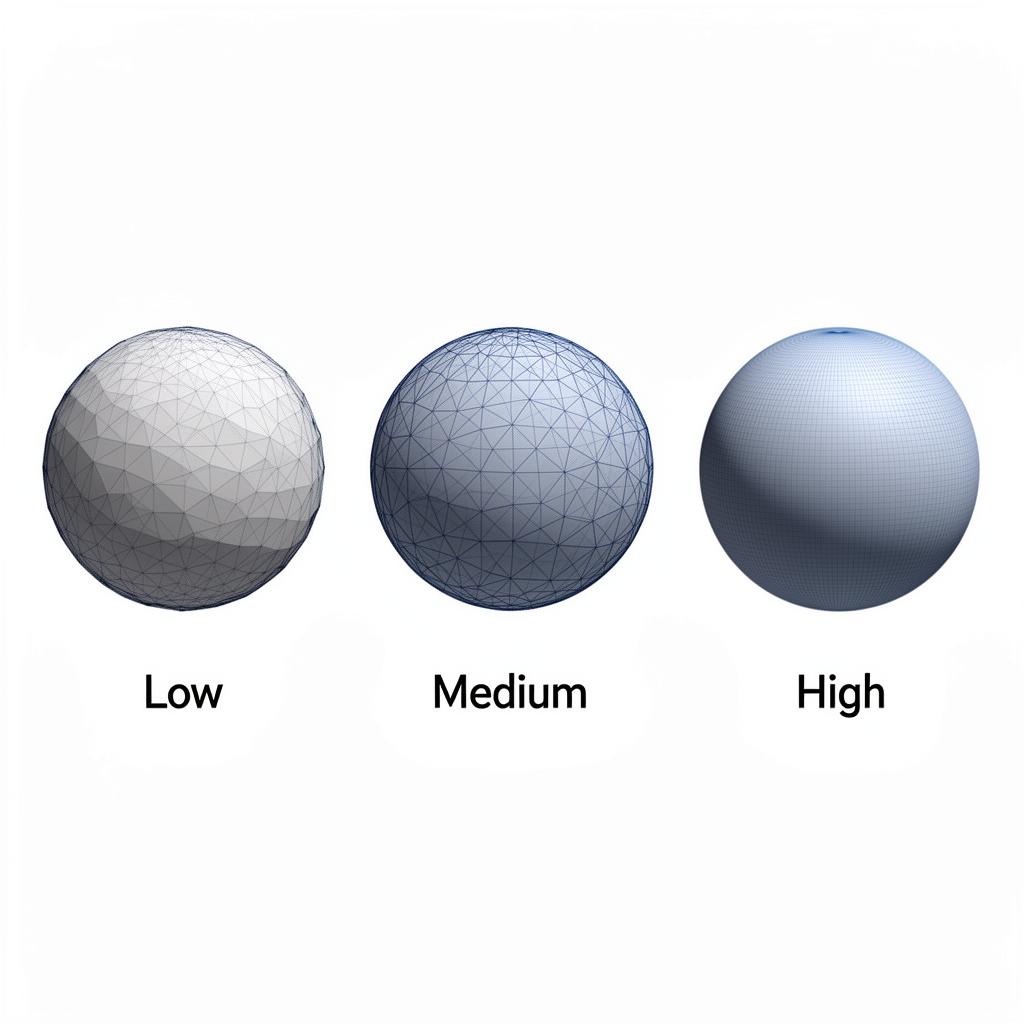
Sichtbare flache Stellen („Facetten”) an Rundungen sind das offensichtlichste Zeichen. Wenn Sie in Ihrem Slicer mit der Maus über eine Kurve fahren und einzelne flache Flächen hervorgehoben werden, ist die Auflösung zu gering. Besonders bei zylindrischen Bohrungen und Kugelflächen fällt dies sofort auf.
Nicht-Manifold-Geometrie
Wenn Dreieckskanten nicht sauber miteinander verbunden sind (Löcher im Netz), kann der Slicer nicht erkennen, was „innen” und „außen” ist. Das führt zu fehlerhaften Schichtberechnungen. Typische Ursachen sind: überlappende Körper, die nicht zu einem Solid zusammengefügt wurden, oder extrem dünne Wände, die beim Tesselieren kollabieren.
4. Definition der STL-Parameter
Beim Export aus Ihrem CAD-System steuern meist zwei Hauptparameter die Dichte des Netzes. Diese zwingen die Software dazu, die mathematisch glatte Oberfläche in immer kleinere Dreiecke zu unterteilen, um die Abweichung zu minimieren.
5. Sehnentoleranz (Chordal Tolerance)
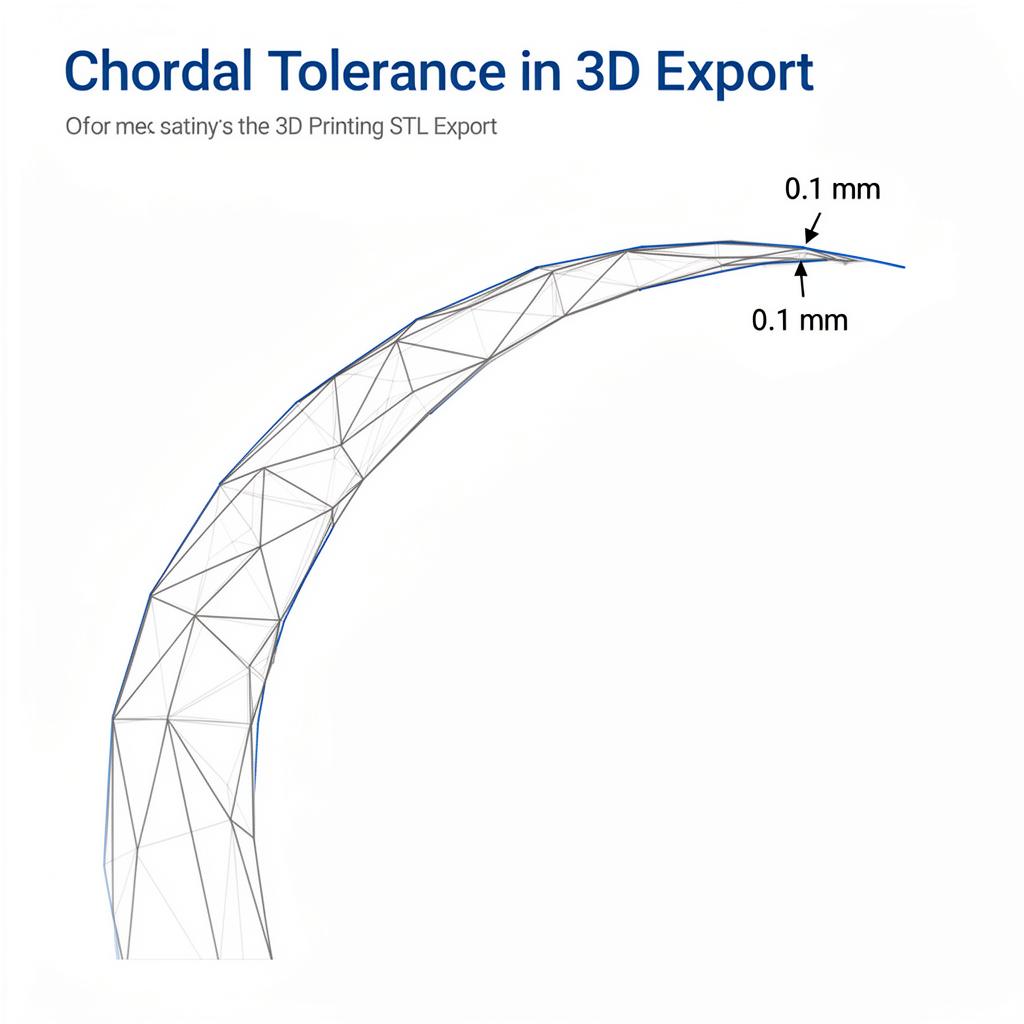
Die Sehnentoleranz ist das Maß für den maximalen Abstand zwischen der realen Kurve und der flachen Seite des Dreiecks (der sogenannten Sehne).
Wirkung: Je kleiner der Wert, desto näher rückt das Dreiecksnetz an die echte Geometrie heran. Bei einem Wert von 0,1 mm weicht die STL-Oberfläche maximal 0,1 mm von der mathematisch exakten CAD-Fläche ab.
💡 Empfehlung: Ein Wert von 0,1 mm ist ein hervorragender Startwert für industrielle Bauteile. Für Schmuck oder Medizintechnik kann 0,01–0,05 mm sinnvoll sein.
6. Winkeltoleranz (Angular Tolerance)
Dieser Parameter begrenzt den Winkel zwischen den Normalenvektoren benachbarter Dreiecke. Das ist besonders bei sehr kleinen Radien wichtig, wo die Sehnentoleranz allein oft nicht ausreicht, um eine glatte Rundung zu erzeugen.
💡 Empfehlung: Ein Wert von 1° sorgt für fließende Übergänge, ohne die Dateigröße unnötig aufzublähen. Bei großen, einfachen Bauteilen kann auch 5° ausreichen.
7. Netzqualität vs. Dateigröße
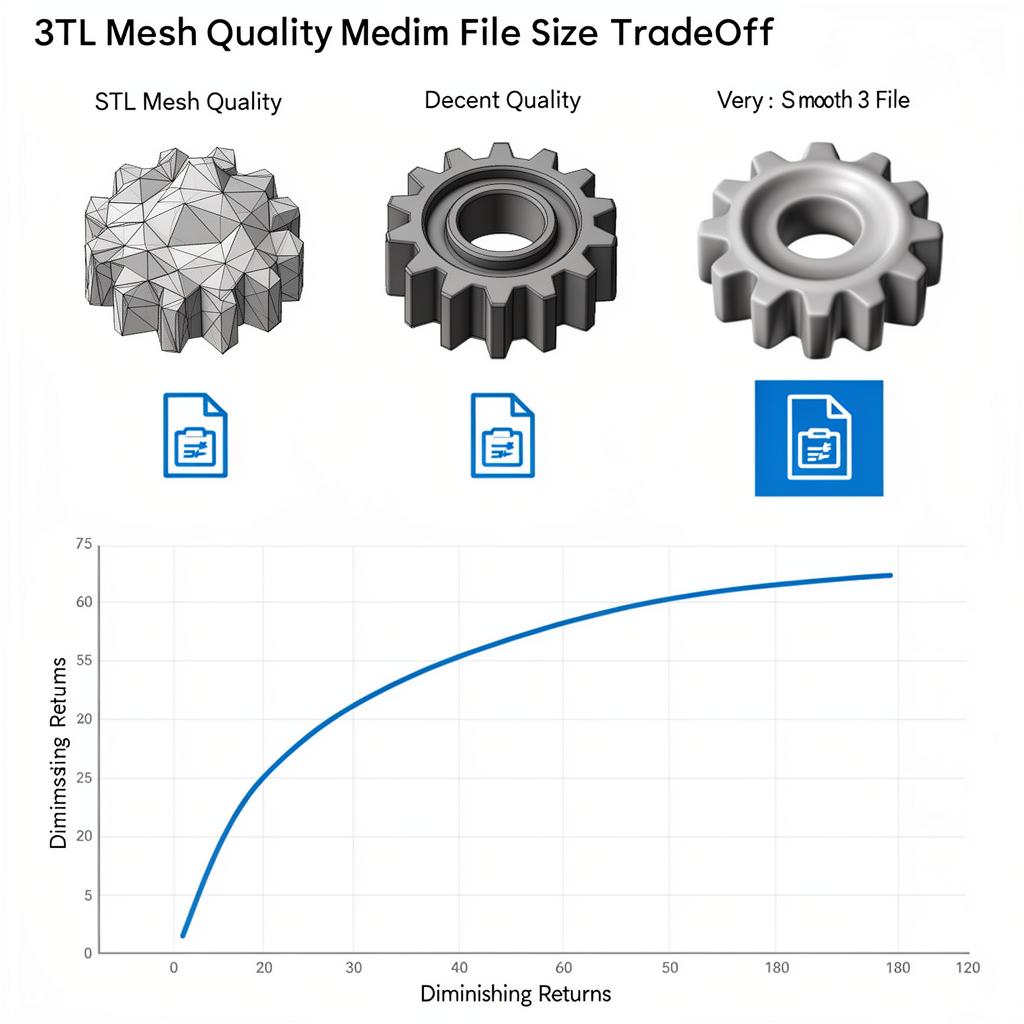
Hier gilt das Gesetz des abnehmenden Ertrags. Ab einem gewissen Punkt verbessert mehr Auflösung den Druck nicht mehr, da die Mechanik des Druckers (z. B. die Düsenbreite von 0,4 mm bei FDM oder die Laserspot-Größe von ~0,1 mm bei SLS) diese Details nicht abbilden kann.
Unsere Best-Practice-Werte:
- Format: Binär (deutlich kleiner als ASCII)
- Sehnentoleranz: 0,1 mm
- Winkeltoleranz: 1°
- Dateigröße: Idealerweise unter 20 MB – größere Dateien verlangsamen den Slicing-Prozess massiv, ohne die Oberflächengüte spürbar zu verbessern
- Einheiten: Immer in Millimeter exportieren
8. STL-Exporteinstellungen in wichtigen CAD-Softwares
Jedes CAD-Programm nutzt leicht unterschiedliche Begriffe für die gleichen Parameter. Hier sind die optimalen Einstellungen für die gängigsten Programme:
Fusion 360: Oberflächenabweichung 0,1 mm / Normalabweichung 1°
SolidWorks: Abweichung/Toleranz – Regler auf „Fein” oder manuell 0,1 mm
Autodesk Inventor: Surface Deviation 0,1 mm / Normal Deviation 1°
Onshape: Chordal Deviation 0,1 mm / Angular Deviation 1°
Creo (PTC): Sehnenhöhe 0,1 mm / Winkelkontrolle 0,25°
Rhino: Max. Abstand 0,01 mm / Max. Winkel 1°
Blender: Keine Tessellierungseinstellungen nötig – das Mesh ist bereits die finale Geometrie
Fallstudie: Warum die Auflösung entscheidend ist
Dass selbst Profis Fehler unterlaufen, zeigt die Erfahrung bei der Einführung von H13-Werkzeugstahl im industriellen Metall-3D-Druck. Durch einen hastigen Export wurde eine Düse mit zu geringer STL-Auflösung gedruckt. Das Ergebnis: eine facettierte Oberfläche im unteren Bereich, obwohl der Drucker perfekt gewartet war.
Erst nach der Korrektur der STL-Exporteinstellungen (Sehnentoleranz von 1,0 mm auf 0,05 mm reduziert) konnte die gewünschte, spiegelglatte Oberfläche erzielt werden. Dies beweist: Die Qualität beginnt am PC, nicht erst am Drucker.
Die Last-Minute-Checkliste vor dem Druck
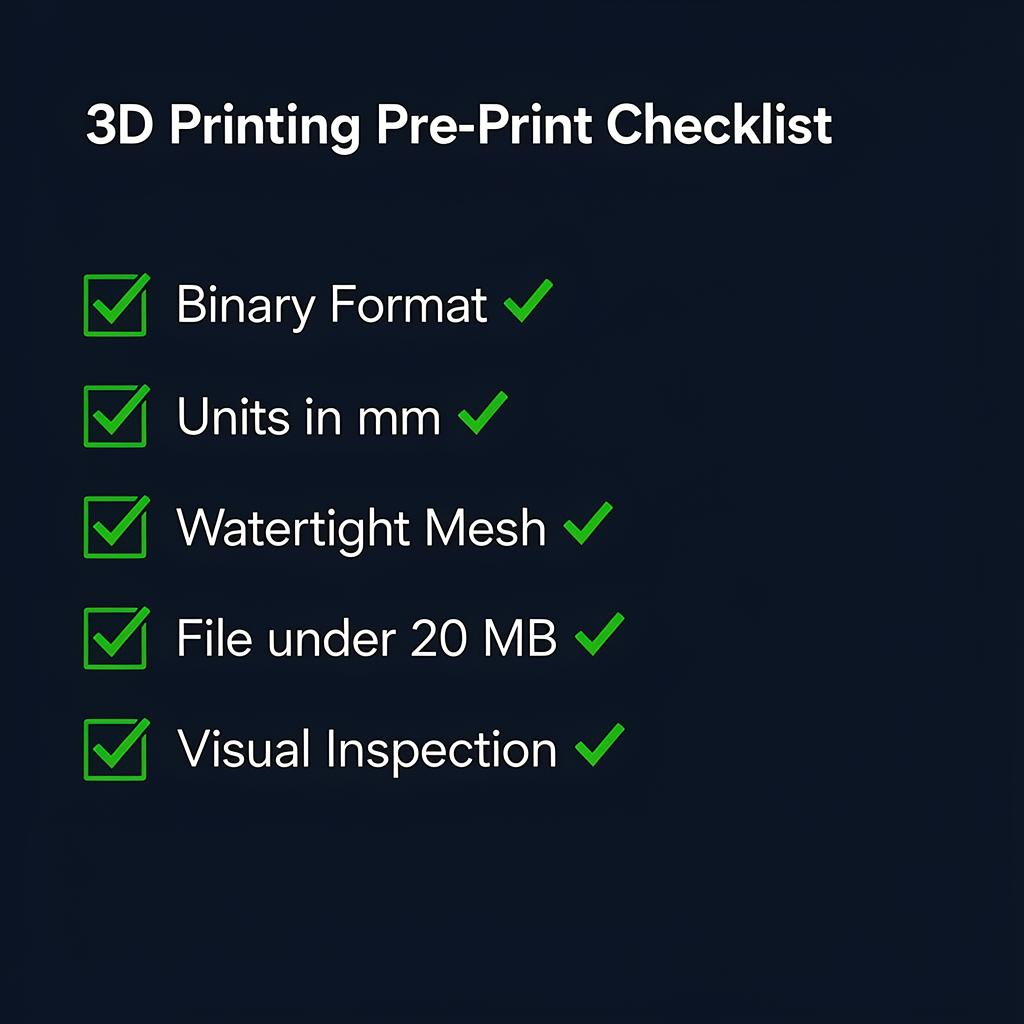
Bevor Sie Ihre Datei in den Slicer laden, gehen Sie sicherheitshalber diese Punkte durch:
- Einheiten-Check: Ist die Datei in mm exportiert? STL speichert keine Einheiten – ein Wechsel zwischen mm und Zoll führt zu 25,4-facher Vergrößerung oder winzigen Teilen.
- Binär-Format: Haben Sie „Binary” statt „ASCII” gewählt? Binärdateien sind bis zu 80% kleiner.
- Wasserdichtigkeit: Ist das Modell ein geschlossener Volumenkörper ohne offene Kanten? Nutzen Sie die Mesh-Analyse Ihres CAD-Programms.
- Dateigröße: Liegt die STL unter 20 MB? Falls nicht: Toleranzwerte leicht erhöhen.
- Visuelle Prüfung: Zoomen Sie auf kritische Radien und Rundungen – sind sie glatt oder facettiert?
Bonus: STL vs. andere 3D-Druckformate
Neben STL gibt es modernere Alternativen, die zusätzliche Informationen speichern können:
- 3MF – Speichert Farben, Materialien und Metadaten in einer kompakten ZIP-Datei. Wird von Microsoft und dem 3MF Consortium vorangetrieben.
- OBJ – Kann Texturen und Farben speichern, ist aber weniger verbreitet im industriellen 3D-Druck.
- STEP – Bewahrt die exakte CAD-Geometrie, muss aber vom Slicer selbst tesseliert werden. Ideal für maximale Genauigkeit.
- VRML/WRL – Unterstützt Farbinformationen pro Vertex, wird für Vollfarbdruck (z.B. PolyJet) verwendet.
Trotz dieser Alternativen bleibt STL der am weitesten verbreitete Standard, da jeder Slicer und jeder Druckdienstleister das Format unterstützt.
Fazit
Detaillierte technische Vorgaben zu Wandstärken, Toleranzen und Bauraumgrößen für alle Druckverfahren finden Sie in unseren Design-Richtlinien.
Ein perfekter 3D-Druck beginnt mit einem sauberen STL-Export. Wenn Sie die Balance zwischen Sehnentoleranz und Dateigröße halten, erhalten Sie maßhaltige Teile mit glatten Oberflächen, die sich schnell und zuverlässig verarbeiten lassen.
Die goldene Regel: 0,1 mm Sehnentoleranz, 1° Winkeltoleranz, Binärformat, unter 20 MB.
Planen Sie gerade ein anspruchsvolles Projekt? Kontaktieren Sie unser Experten-Team für eine individuelle Beratung zu Ihren Druckdaten! Oder laden Sie Ihre STL-Datei direkt in unseren 3D-Druck Konfigurator hoch – unsere integrierte Mesh-Analyse prüft Ihre Datei automatisch auf Wasserdichtigkeit und Netzqualität.
Häufig gestellte Fragen (FAQ)
Was ist eine STL-Datei?
STL (Standard Tessellation Language) ist das gängigste Dateiformat für den 3D-Druck. Es beschreibt die Oberfläche eines 3D-Modells als Netzwerk aus Dreiecken (Mesh).
Welche Auflösung sollte eine STL-Datei haben?
Für den 3D-Druck empfiehlt sich eine Toleranz von 0,01–0,05 mm. Zu grobe Meshes führen zu sichtbaren Facetten, zu feine erzeugen unnötig große Dateien ohne sichtbaren Qualitätsgewinn.
Wie kann ich meine STL-Datei auf Fehler prüfen?
Tools wie Meshmixer, Netfabb oder unser Online-Konfigurator erkennen automatisch nicht-manifolde Kanten, Löcher und invertierte Normalen und reparieren diese teilweise automatisch.
Welche Alternativen gibt es zum STL-Format?
Moderne Alternativen sind 3MF (mit Farb- und Materialinformationen) und STEP (für CAD-Präzision). Unser Konfigurator unterstützt beide Formate neben STL.